
En bref :
- La configuration de profils enfants performants repose sur la création de comptes supervisés et l’utilisation d’outils intégrés (Family Link, Temps d’écran, filtres Edge).
- Un contrôle parental efficace combine filtrage de contenu, restriction d’accès, gestion du temps d’écran et suivi des achats.
- Des applications tierces telles que Qustodio, Norton Family ou Net Nanny renforcent la sécurité en ligne sur tous les appareils.
- La clé : associer surveillance parentale, paramètres de confidentialité, dialogue familial et vérification régulière des règles.
- Chaque service propose des solutions gratuites ou payantes, automatisables et personnalisables en fonction des besoins.
Configurer un contrôle parental efficace : étapes clés de la configuration des profils enfants
Créer un profil enfant supervisé permet de contrôler accès, achats et temps d’utilisation sur téléphone, tablette, ordinateur ou console. Les outils intégrés comme Family Link (Google), Temps d’écran (Apple) ou le filtre parental de Microsoft Edge donnent un accès direct à la gestion des applications, au filtrage de contenu et aux restrictions d’utilisation. Family Link affiche par exemple un rapport détaillé du temps passé dans chaque application, tandis que le filtre Microsoft limite la navigation aux sites approuvés et bloque les autres navigateurs. D’après une étude de l’UNAF, 68 % des parents ont opté pour ces solutions entre 2023 et 2025.
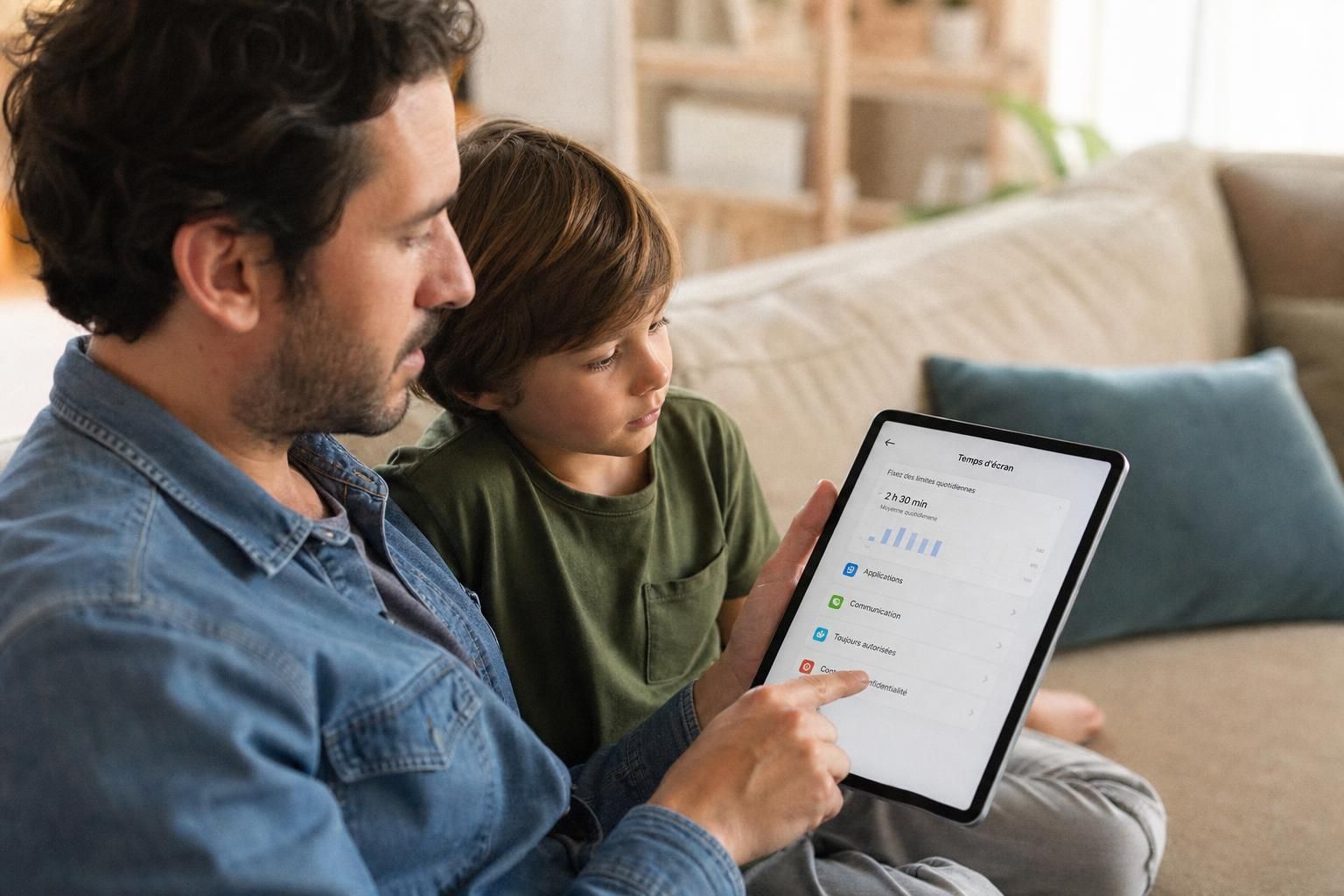
La création du compte s’effectue en quelques étapes : le parent télécharge l’outil de gestion sur son propre appareil, initialise le compte enfant, puis valide chaque paramètre sur l’appareil utilisé par l’enfant. Une fois le profil enfant configuré, toute modification ou déblocage nécessite l’approbation du responsable. Cette approche centralisée permet d’interdire les achats in-app, de restreindre les plages horaires ou encore de vérifier la position géographique (via Family Link) si nécessaire.
Pour les familles désireuses de s’adapter à plusieurs appareils, ces outils répondent à la majorité des besoins quotidiens : contrôle de la navigation, surveillance des applications, limitation des horaires (exemple : blocage automatique après 20h ou pendant les repas) et reportings automatiques envoyés aux parents sous forme de notifications.
Gestion du filtrage de contenu et restriction d’accès aux contenus inadaptés
La sécurité en ligne d’un profil enfant dépend en grande partie du bon usage des filtres de contenu. Google Play permet de fixer une classification d’âge pour les applications (3, 7, 12, 16, 18 ans), tandis que sur iOS, les blocs « Limites d’utilisation » et « Restrictions de contenu » empêchent l’accès à certains films, séries, musiques ou sites web. Le navigateur Edge de Microsoft propose quant à lui une navigation exclusivement filtrée, tout en générant une liste d’exceptions personnalisables.
Un filtre parental efficace doit :
- Interdire rapidement l’accès aux sites pour adultes ou aux contenus violents.
- Limiter la consultation de réseaux sociaux non autorisés par la famille.
- Garantir que les achats numériques nécessitent un code d’approbation.
- Envoyer des alertes pour toute tentative d’accès bloquée ou suspecte.
- Permettre un ajustement permanent selon l’âge et la maturité de l’enfant.
Ces fonctionnalités contribuent à éviter les incidents : achats non désirés, violence en ligne, contacts avec des inconnus ou exposition à du contenu choquant. En complément, des applications comme Net Nanny proposent un filtrage intelligent et un tableau de bord détaillé couvrant tous les appareils utilisés.
Trouver le bon équilibre entre technologie et dialogue familial
Conjuguer surveillance parentale et confiance repose autant sur la technologie que sur les discussions à la maison. Il reste indispensable d’expliquer à l’enfant pourquoi certains contenus sont interdits, de l’encourager à signaler tout problème et de fixer ensemble les horaires d’utilisation ou les temps d’écran.
Le personnage de Clara, mère de deux enfants de 8 et 12 ans, l’illustre bien : elle combine Family Link pour gérer les applications sur Android, active Temps d’écran sur la tablette Apple, et utilise Net Nanny en complément pour surveiller l’ordinateur familial. Clara révise chaque semaine les paramètres de confidentialité et adapte les réglages selon l’évolution de ses enfants. Toute surprise ou anomalie fait l’objet d’une discussion autour des règles fixées ensemble.
Cette démarche invite à choisir des routines (ex. : pas d’appareils à table, écran coupé à 21h, contrôle de l’historique une fois par semaine) auxquelles toute la famille adhère, tout en prévoyant une certaine souplesse en fonction de l’agenda scolaire ou familial. Un équilibre solide entre restriction d’accès et autonomie graduelle reste la garantie d’une éducation numérique cohérente.
Pour les zones grises ou en cas de doute sur vos paramétrages, des ressources complémentaires existent sur des sites spécialisés. Vous trouverez également des articles dédiés à la sécurité maison et à la gestion des équipements connectés sur des plateformes telles que le blog MonDevis, qui propose régulièrement des conseils adaptés aux besoins domestiques et numériques.
L’intérêt des solutions tierces et de la supervision centralisée
Face à la multiplication des appareils connectés dans les foyers, intégrer des solutions tierces (Qustodio, Norton Family) ou centraliser la supervision peuvent s’avérer stratégiques pour garder une vue d’ensemble. Ces applications apportent :
- Un tableau de bord pour toute la famille, avec historique global et alertes paramétrables.
- Des rapports détaillés sur les recherches, téléchargements et usages atypiques.
- Un réglage du temps d’écran adaptable selon l’âge ou le contexte scolaire.
- Un filtrage de contenu multimédia actualisé en temps réel.
- Une compatibilité multiplateforme (Android, iOS, Windows, consoles, smart TV).
La plupart proposent une version gratuite limitée et des abonnements de 35 à 80 € par an pour une protection renforcée sur plusieurs appareils.
En centralisant ce suivi numérique, les habitudes digitales de vos enfants restent mieux encadrées, sans devoir vérifier manuellement chaque appareil. Des pros du numérique ou des entreprises spécialisées, comme présenté dans des articles sur l’évolution des métiers techniques sur MonDevis, proposent également leurs services pour mettre en place une configuration adaptée à vos besoins.
Quels outils gratuits permettent de configurer un contrôle parental sur Android et iOS ?
Family Link pour Android et Temps d’écran pour iPhone/iPad sont intégrés gratuitement. Ils permettent de gérer profils enfants, filtres de contenu, temps d’écran, et achats via le compte parent, sans coût supplémentaire.
Comment limiter le temps d’écran sans bloquer totalement l’accès aux applications ?
Activez des plages horaires (ex. : pas d’accès le soir) ou fixez un nombre d’heures autorisé par jour. Un code parent est requis pour prolonger l’utilisation ou débloquer temporairement une application bloquée.
Est-il possible de recevoir un rapport d’activité de l’enfant ?
Oui. Family Link, Temps d’écran et les solutions tierces (Qustodio, Norton Family) génèrent des rapports automatiques envoyés aux adultes sur les applications, temps d’écran et tentatives de navigation bloquées.
Pourquoi réviser les paramètres de contrôle parental régulièrement ?
Les enfants grandissent et apprennent à contourner certaines règles. Réactualiser les paramètres permet de garder le contrôle, d’adapter les filtres, et d’accompagner l’enfant vers une autonomie maîtrisée.
Quels profils enfants choisir pour gérer plusieurs appareils familiaux ?
Préférez un compte supervisé centralisé : Family Link (Google) pour Android/Chromebook, Temps d’écran (Apple) pour iOS/macOS, et Microsoft Family Safety pour Windows/Xbox. Les applications tierces comme Qustodio assurent la synchronisation multi-appareils si besoin.
